Vorlagen Erstellen
Variante 1 (nur im Outlook Classic möglich)
1. Vorlage anlegen:
- Eine neue E-Mail öffnen.
- Den gewünschten Betreff sowie den Text schreiben, der in der Vorlage stehen soll. Wichtig ist, dass, wenn vorhanden, die Signatur gelöscht wird.
- Unter „Datei“ den Punkt „Speichern unter“ und als Dateityp „Outlook-Vorlage (*.oft)“ auswählen.


- Der richtige Speicherort wird nach auswählen von „Outlook-Vorlage (*.oft)“ automatisch geöffnet. Gewünschte Benennung vergeben und „Speichern“.

2. Vorlage verwenden:
- Neben Neue E-Mail den „Pfeil“ wählen, zu „Weitere Elemente“ navigieren und „Formular auswählen“ anklicken.

- Unter Suchen in: „Vorlagen im Dateisystem“ auswählen und die gewünschte Vorlage öffnen.
Anmerkung: wenn die Signatur in der Erstellung der Vorlage nicht gelöscht wurde, kann es sein, dass nach öffnen der Vorlage diese doppelt erscheint.


Variante 2 (Outlook Classic Ansicht)
Beachte: Bei dieser Variante kann kein Betreff hinzugefügt werden.
- Neue Mail öffnen.
- Je nachdem welches Menüband im Outlook Classic eingestellt ist, findet man den Bereich Vorlagen entweder direkt im Menüband oder unter dem 3-Punkte Menü unter „Vorlagen anzeigen“ nachdem man eine neue Mail geöffnet hat.


- Die Erklärungsseite mit „Weiter“ bestätigen, dann erscheint der Bereich „Meine Vorlagen“.
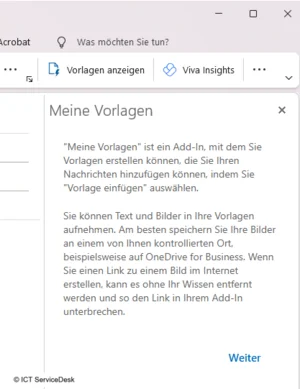
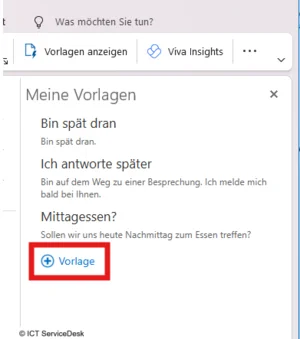
- Mit Klick auf „+ Vorlage“ öffnet sich ein neuer Dialog, dort kann die Vorlage benannt und der Text vorgeschrieben werden. Nach Klick auf „Speichern“ erscheint die erstellte Vorlage im Bereich „Meine Vorlagen“.


- Diese Vorlage kann mit Klick darauf in die Mail eingefügt werden.

Outlook New
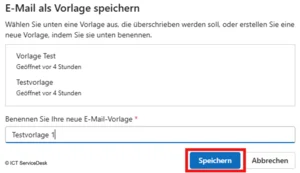
- Neue E-Mail öffnen und gewünschten Text schreiben. Im Menüband bei E-Mail-Vorlage „E-Mail als Vorlage speichern“.

- Vorlage benennen und „Speichern“.
- Es erscheint eine Meldung mit Informationen zur Benutzung der Vorlage.

- Soll eine Vorlage geöffnet werden, dann unter „Neu“ den Pfeil nach unten wählen und auf „E-Mail aus Vorlage“ klicken. Die Vorlagen werden angezeigt, gewünschte Vorlage auswählen und diese wird als neue E-Mail geöffnet.

WICHTIGER HINWEIS:
- Im Outlook New und Outlook Web können beliebig viele Vorlagen angelegt werdem, solange die kombinierte Datenmenge 32 KB nicht überschreitet. Bei aufwendigen Formatierungen oder großen Bildern ist dieses Limit oft schon nach wenigen Vorlagen erreicht.
- Im Outlook Classic gibt es kein festes Limit da klassische Vorlagen als eigenständige .oft-Dateien auf Ihrer Festplatte gespeichert werden, ist die Anzahl nur durch Ihren verfügbaren Speicherplatz begrenzt.