Outlook Teams-Besprechung
Erstellt man im Outlook eine Teams-Besprechung, wird es auch im MS Teams im Kalender angezeigt. Man beachte aber, dass MS Teams zuvor installiert werden muss, sonst werden die Optionen im Outlook nicht angezeigt.
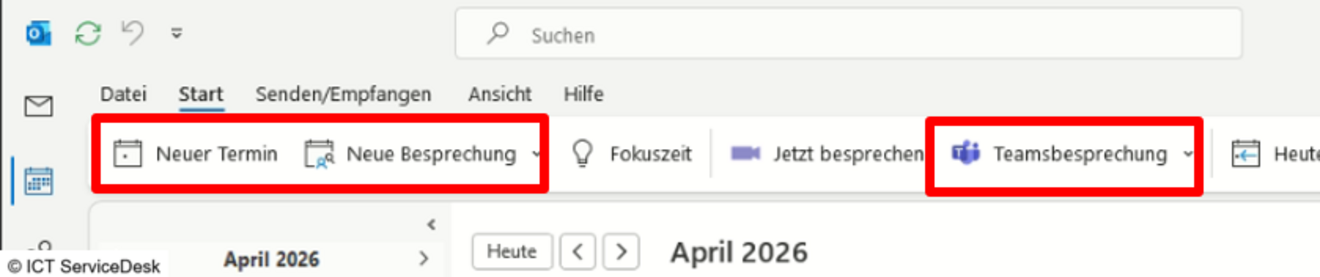
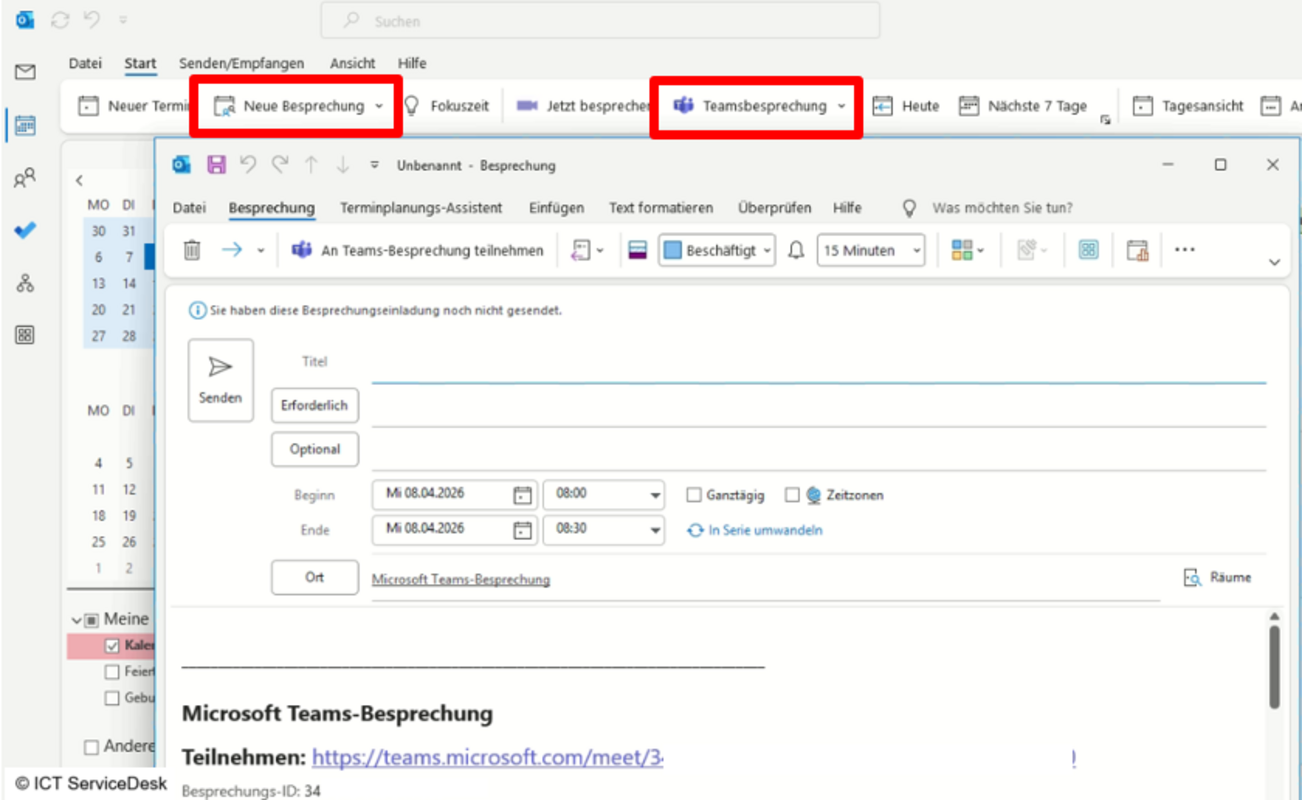
- Man öffnet den Outlook Kalender und erstellt entweder einen Termin, eine Besprechung oder direkt eine Teamsbesprechung, es gibt mehrere Varianten.
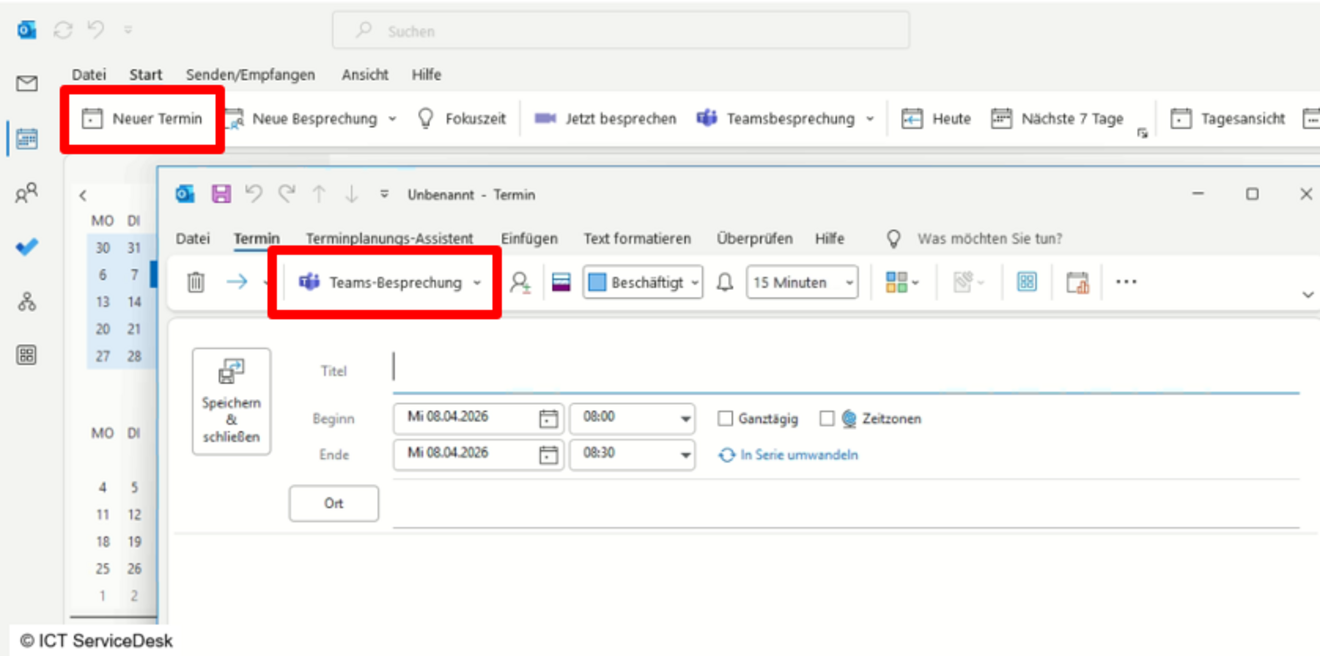
- Bei Klick auf Neuer Termin bekommt man diese Ansicht, dort muss man auf Teams-Besprechung klicken, damit sich der Termin in eine Teams-Besprechung umwandeln kann und auch im MS Teams ersichtlich ist.
- Bei Klick auf Neue Besprechung oder Teamsbesprechung öffnet sich sofort diese Ansicht:
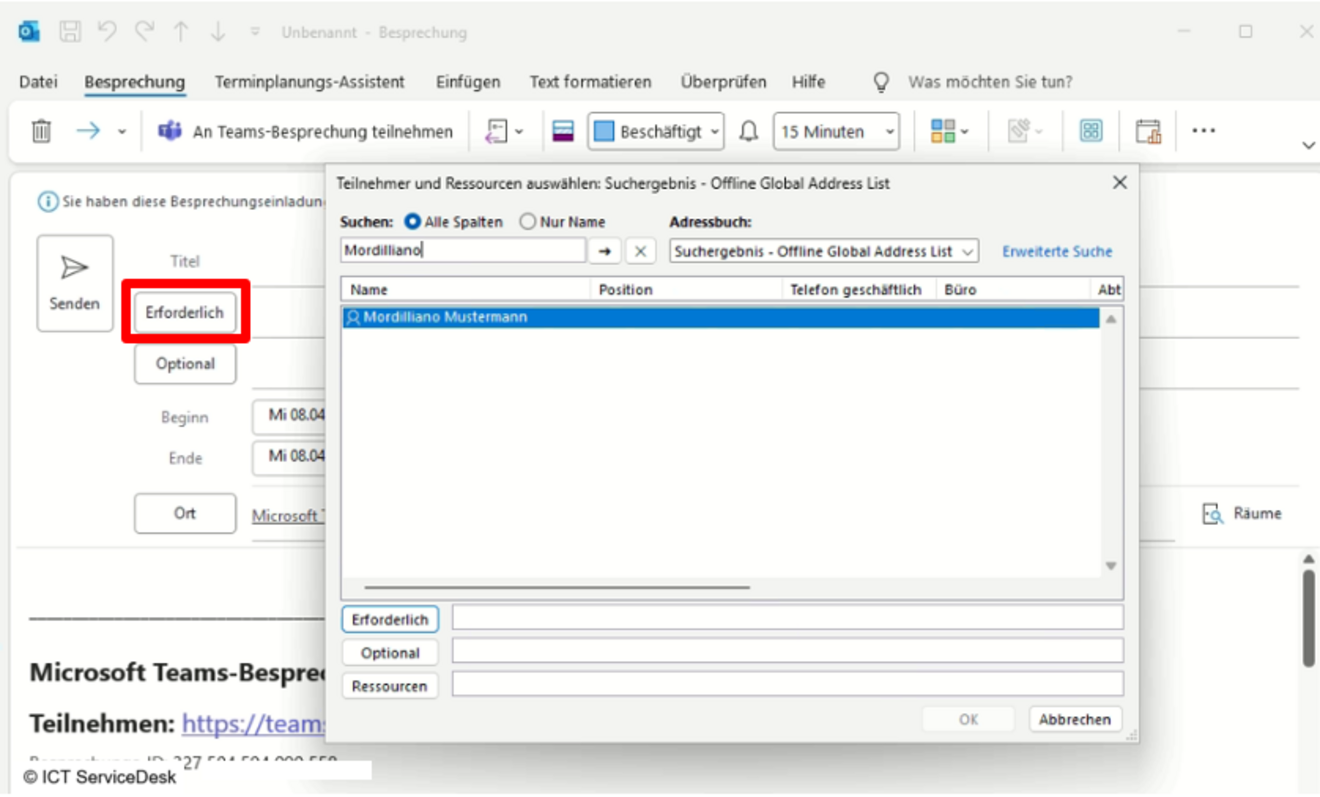
- Unter Erforderlich können die Teilnehmer hinzugefügt werden.
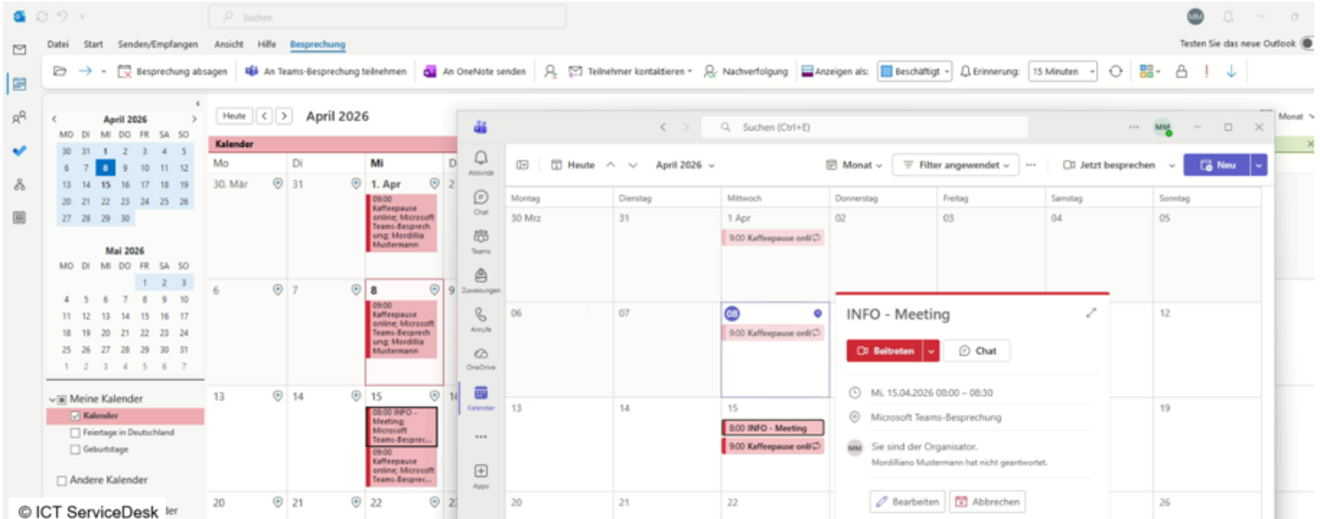
- Mit Klick auf Senden wird die Besprechung ausgesendet und im Kalender angezeigt.
MS Teams Einrichtung
- Microsoft Teams von der offiziellen Homepage downloaden, die MSTeamsSetup.exe ausführen und installieren.
Download: Microsoft Teams
- MS Teams starten, beim Anmeldefenster das richtige Konto auswählen.
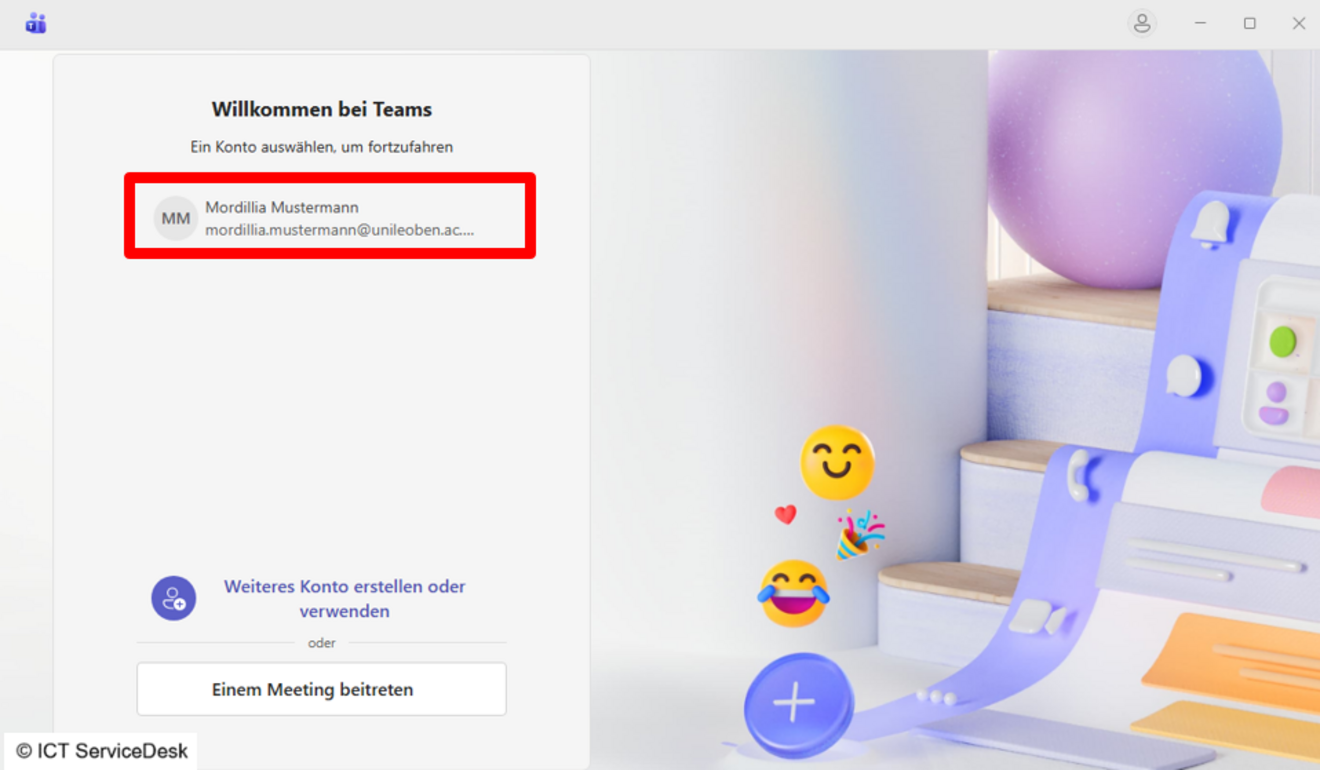
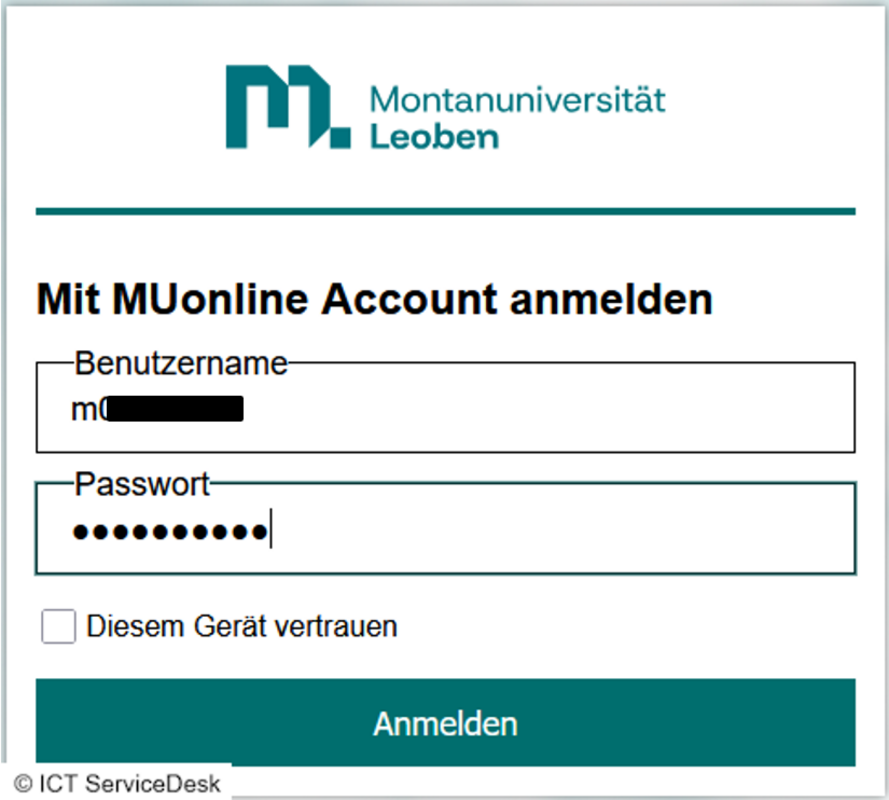
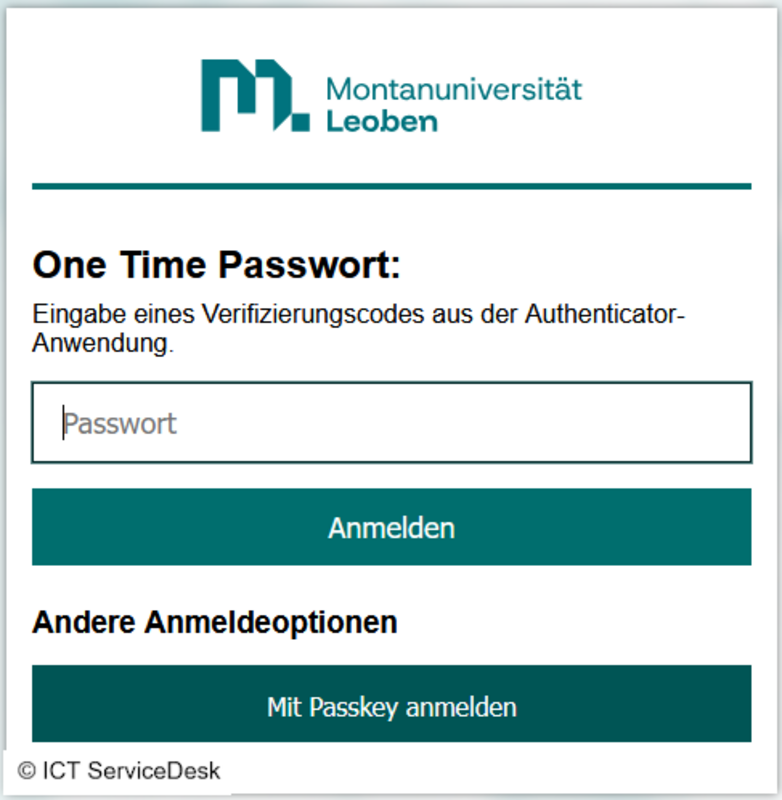
- Melden Sie sich auf dieser Seite mit Ihrem MUonline Benutzernamen (p-Nummer / Matrikelnummer) und dem dazugehörigen Passwort an. Wenn nur Sie auf das aktuelle Gerät Zugriff haben, können Sie optional die Box „Diesem Gerät vertrauen“ auswählen. Diese Option speichert ihren Login für längere Zeit, sodass Sie Ihr Passwort und zweiten Faktor nicht jedes Mal eingeben müssen.