Konfiguration Outlook Classic unter Windows
ACHTUNG - DIE INSTALLATION BETRIFFT NUR GERÄTE DIE NICHT VOM ICT BETREUT WERDEN! Bezüglich der Anmeldung siehe weiter unten.
Sollte Microsoft 365 noch nicht oder eine andere Version von Office installiert sein, dann deinstallieren Sie bitte zuerst die alte Version und installieren anschließend M365.
Download von offizieller Website: Microsoft Office 365
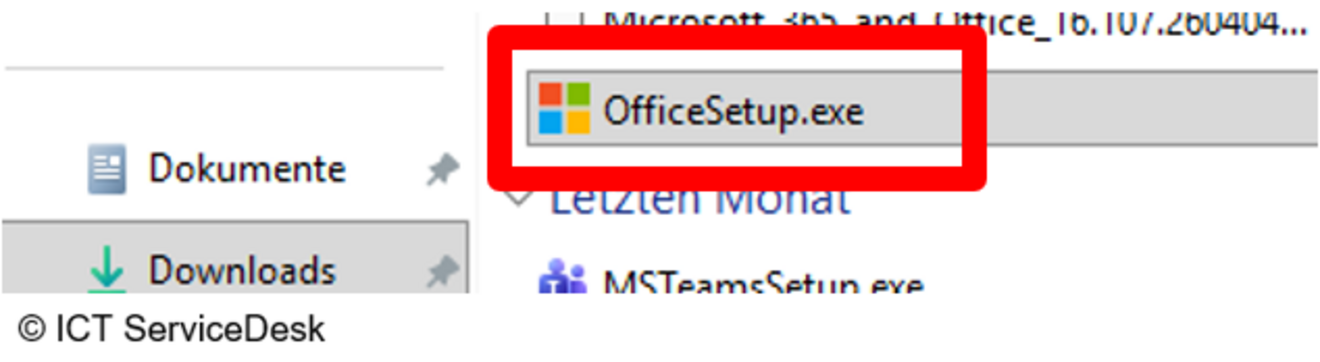
- OfficeSetup.exe aus dem Download Ordner starten und Installation abwarten.
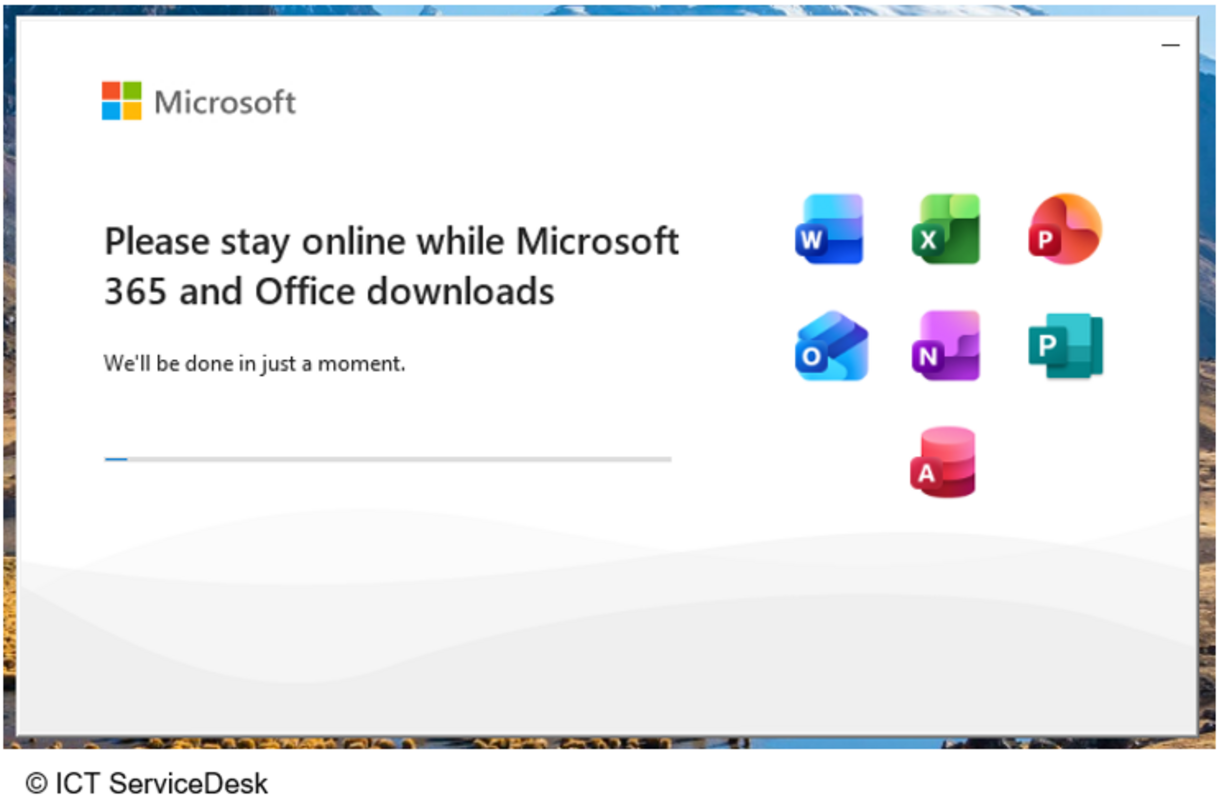
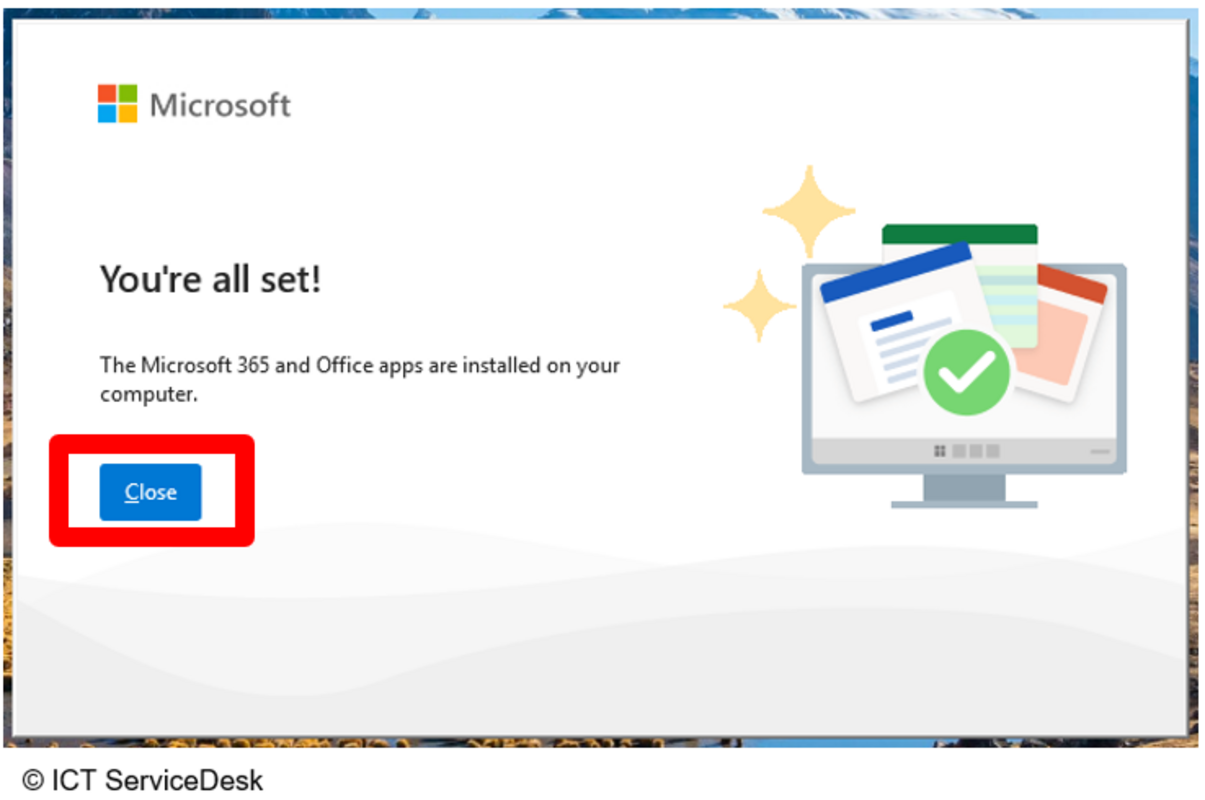
- Wenn alles fertig installiert ist erscheint die Meldung „Close“.
AB HIER GILT DIE ANLEITUNG AUCH FÜR ICT BETREUTE GERÄTE
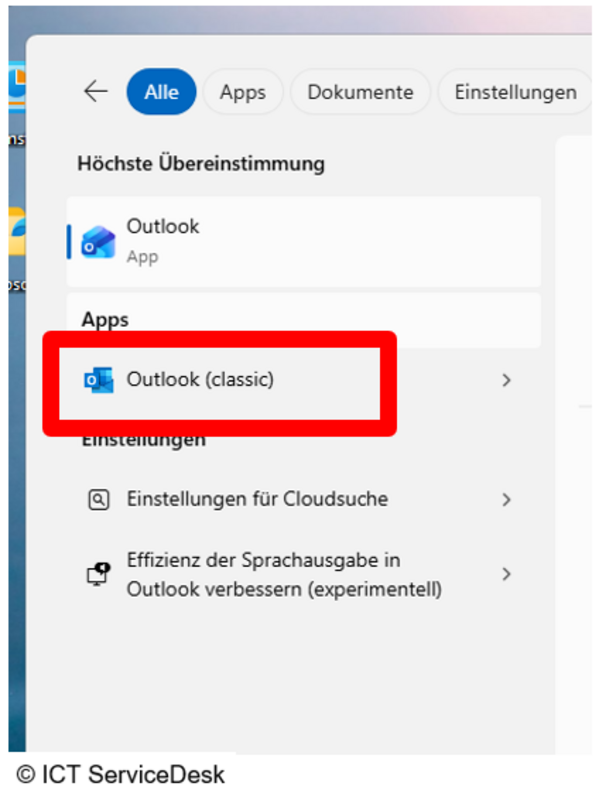
- Nun im Startmenü nach „Outlook (classic)“ suchen und öffnen. (nicht Outlook New!)
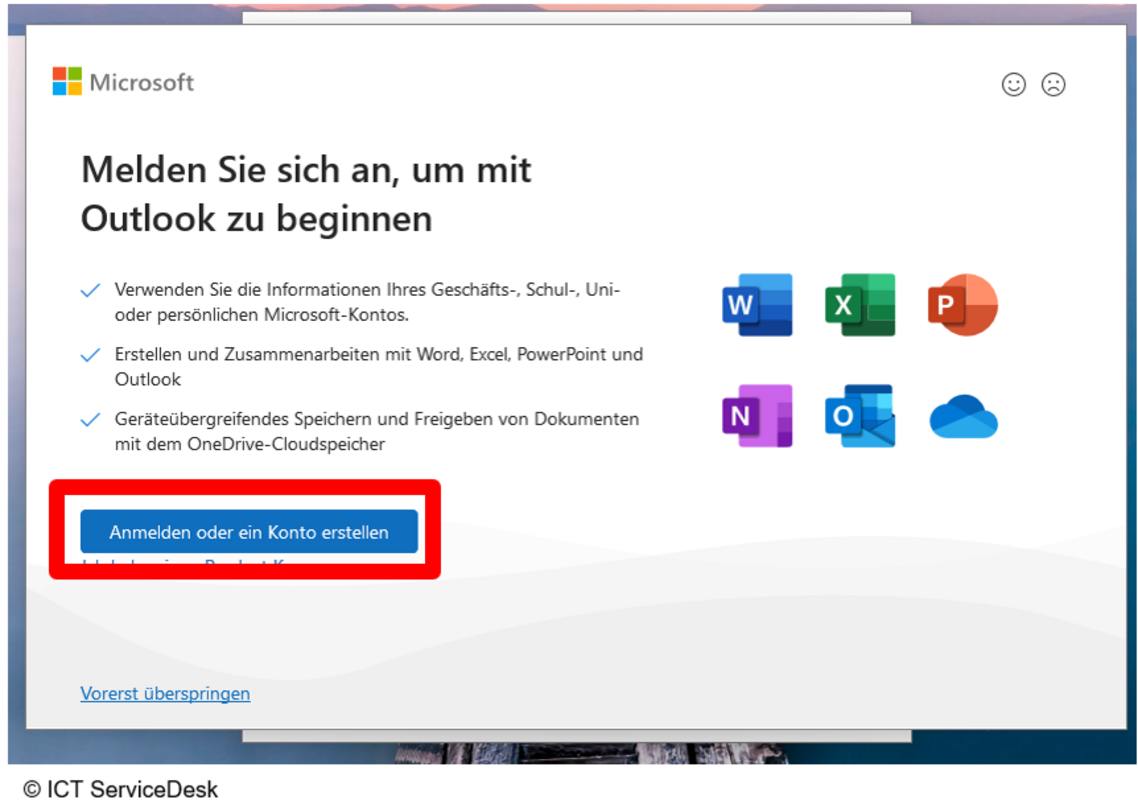
- Es erscheint die Microsoft Anmeldung hier „Anmelden oder ein Konto erstellen“ wählen.
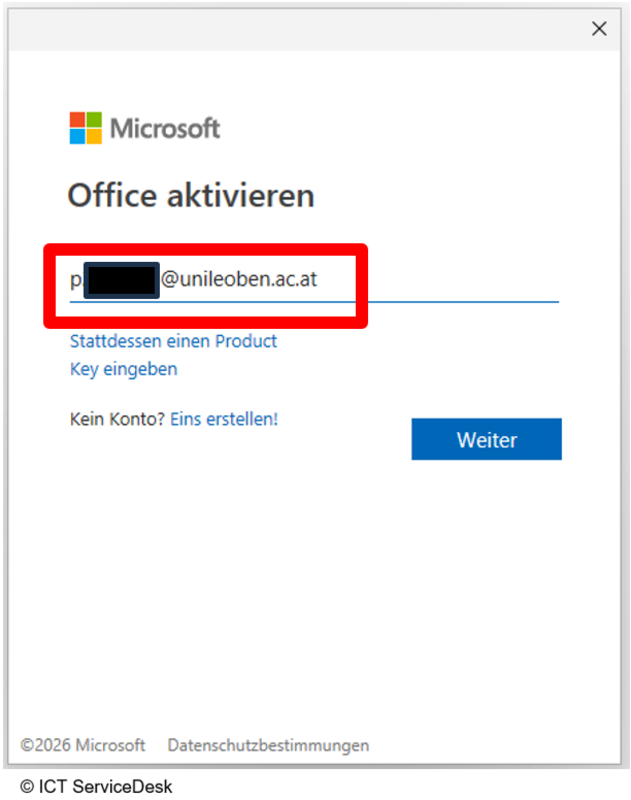
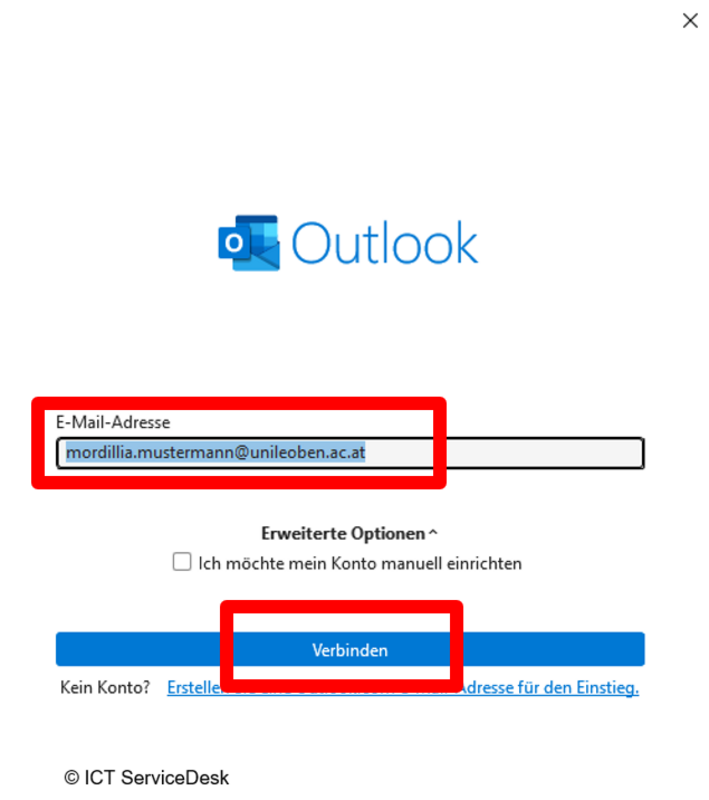
- Als E-Mail-Adresse wird „[MUonline-Benutzername]@unileoben.ac.at“ verwendet.
Beispiel: „p1234567@unileoben.ac.at“, „m01234567@unileoben.ac.at“
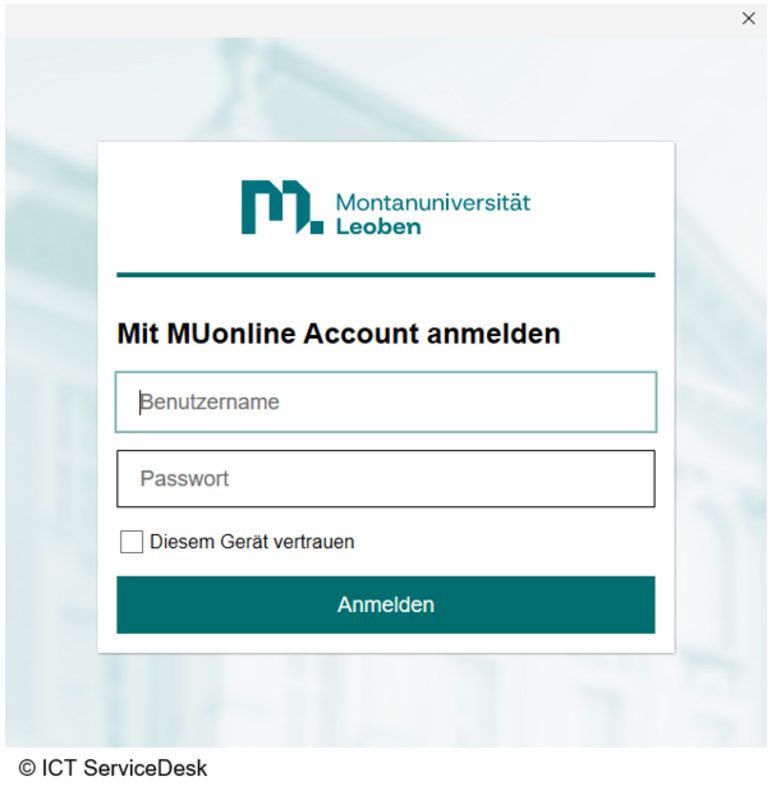
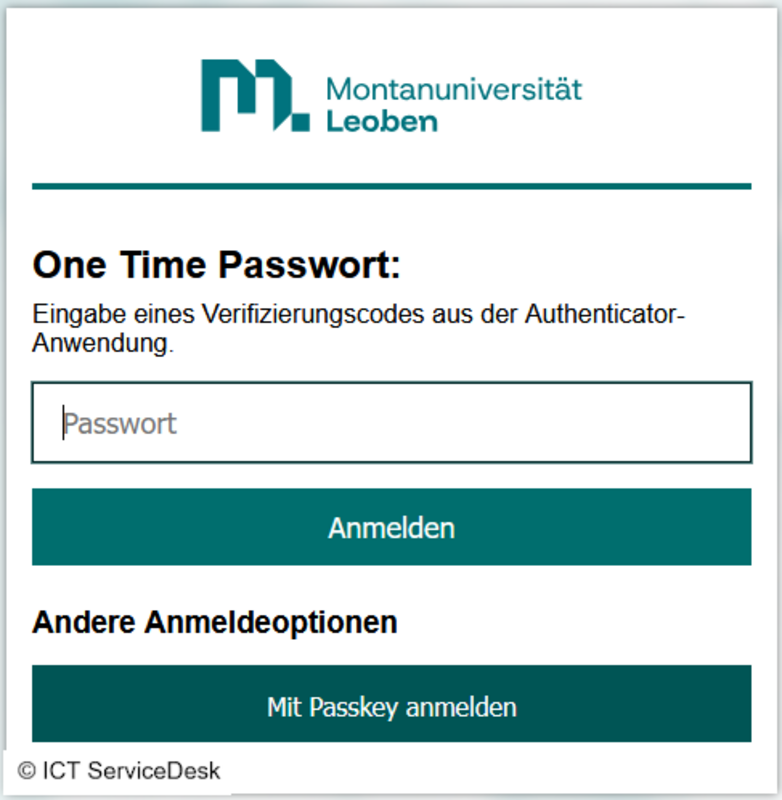
- Auf dieser Seite melden Sie sich mit Ihrem MUonline Benutzernamen (P-Nummer, Matrikelnummer) und dem dazugehörigen Passwort an. Wenn nur Sie auf das aktuelle Gerät Zugriff haben, können Sie optional die Box „Diesem Gerät vertrauen“ auswählen. Diese Option speichert ihren Login für längere Zeit, sodass Sie Ihr Passwort und zweiten Faktor nicht jedes Mal eingeben müssen.
- Im Outlook mit der E-Mail Adresse „Verbinden“.
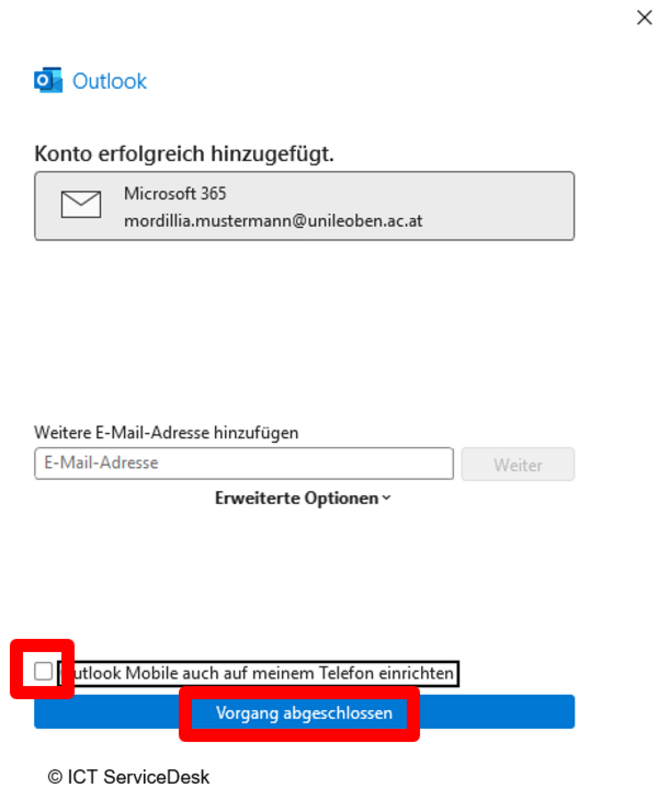
- Das Konto wurde erfolgreich hinzugefügt. Den Hacken bei „Outlook Mobile“ abwählen und Vorgang abschließen.
- Zu guter Letzt: Lizenzvertrag zustimmen und mit Outlook starten.