MULcloud
Daten speichern & teilen
Datenaustausch - leicht gemacht!
MULcloud ist ein spezieller Dienst für Studierende und Mitarbeiter der Montanuniversität, der für den kurzfristigen Austausch von Dateien – sowohl mit anderen Nutzern als auch zwischen verschiedenen Geräten – konzipiert ist.
- Datensouveränität: Alle Daten werden ausschließlich auf den internen Systemen der Universität gespeichert.
- Speicherkapazität: Jedem Nutzer stehen derzeit 50 GB Speicherplatz zur Verfügung.
Anmeldeseite der OwnCloud: https://oc.unileoben.ac.at/ oder https://cloud.unileoben.ac.at/
Studierende und Mitarbeiter der Montanuniversität bitte über Single Sign-On anmelden.
Externe Nutzer ohne SSO-Konto bitte Standard-Login verwenden.
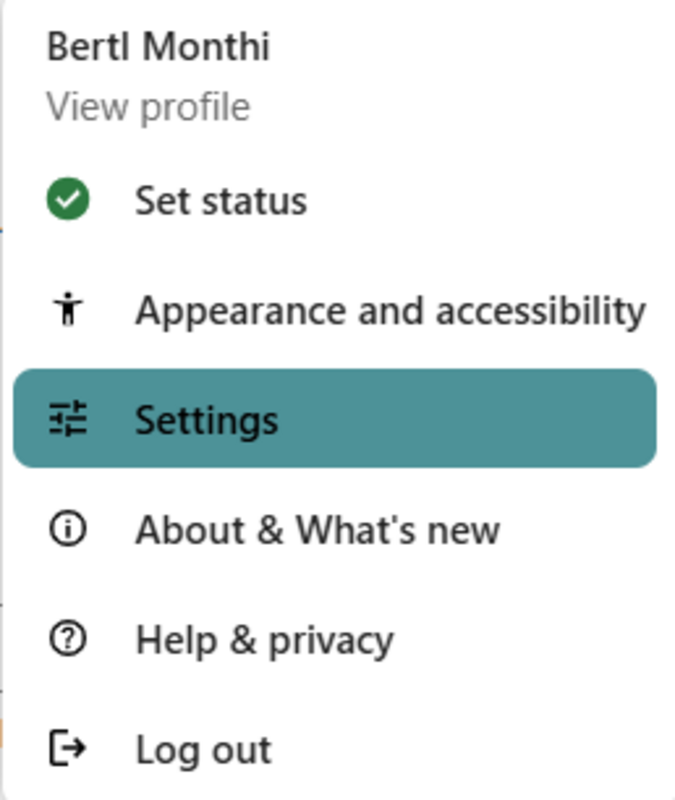
Sie können auf Ihr Profilbild oben rechts klicken, um die Kontoeinstellungen aufzurufen. In diesem Menü haben Sie folgende Möglichkeiten:
- Ihren Status aktualisieren, um Ihre Verfügbarkeit anzuzeigen.
- Das Layout anpassen, z. B. in den Dark Mode wechseln.
- Informationen zur Software und Versionsdetails anzeigen.
- Ihre persönlichen Daten im Bereich „Einstellungen“ verwalten.
Topbar
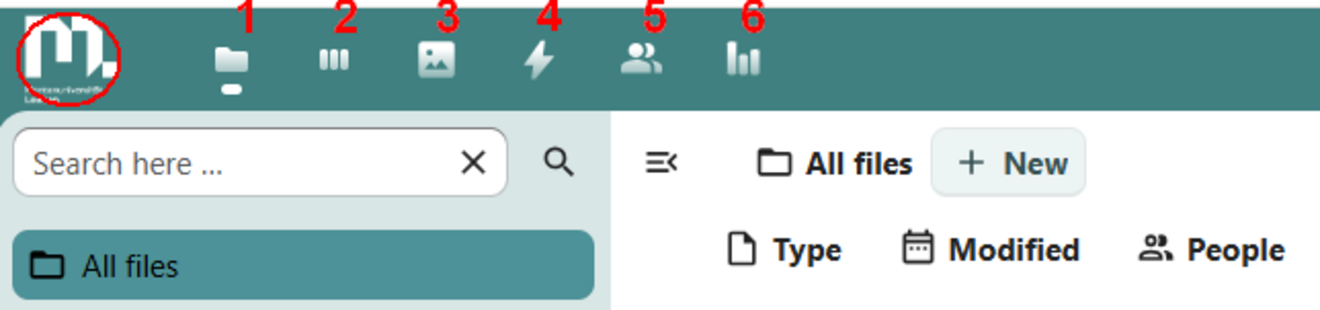
- 0 Startseite: Klicken Sie auf das Universitätslogo in der oberen linken Ecke, um zu Ihrer Startseite zurückzukehren.
- 1 Dateiansicht: Bietet Zugriff auf Ihre gespeicherten Dateien und Dokumente.
- 2 Dashboard: Zeigt Ihre personalisierte Übersicht und Widgets an.
- 3 Fotogalerie: Öffnet Ihre Bildersammlungen.
- 4 Activity Log: Zeigt aktuelle Aktualisierungen und Systemaktivitäten an.
- 5 Kontakte: Ruft die Kontaktverwaltungsanwendung auf.
- 6 Umfragen: Öffnet das Tool zum Erstellen und Verwalten von Umfragen.
Sidebar
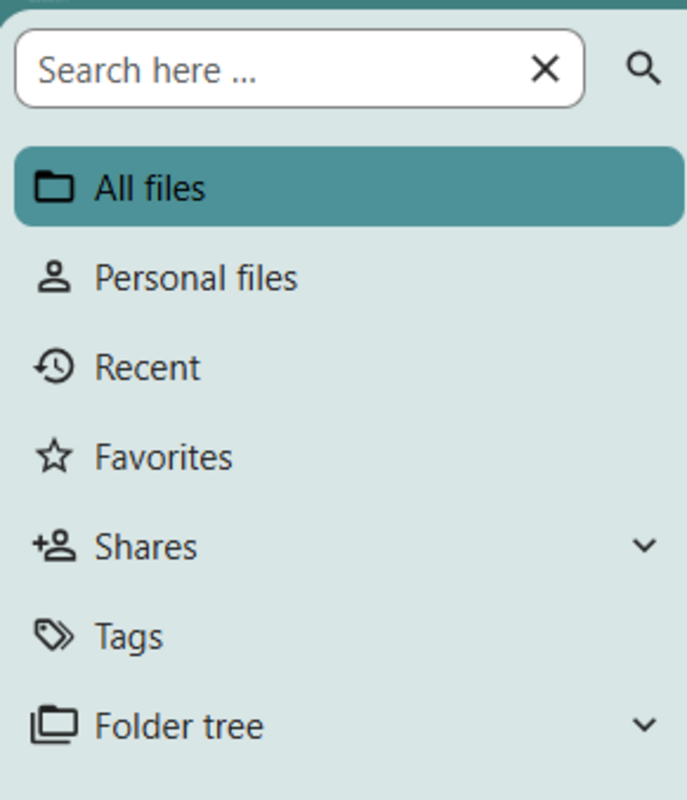
Die Sidebar bietet schnellen Zugriff auf die folgenden Bereiche:
- Alle Dateien: Eine umfassende Übersicht über persönliche und freigegebene Inhalte.
- Persönliche Dateien: Ihre privaten Dokumente, die nicht freigegeben wurden.
- Zuletzt verwendet: Zeigt Dateien an, die kürzlich hochgeladen oder geändert wurden.
- Favoriten: Zeigt alle Elemente an, die Sie in MULcloud als Favoriten markiert haben.
- Freigaben: Verwalten Sie Dateien, die Sie für andere freigegeben haben, sowie solche, die für Sie freigegeben wurden.
- Tags: Greifen Sie auf systemweite Tags zu, mit denen Sie Ihre Daten kategorisieren, und verwalten Sie diese.
- Ordnerstruktur: Zeigt die vollständige Ordnerhierarchie Ihres MULcloud-Kontos an.
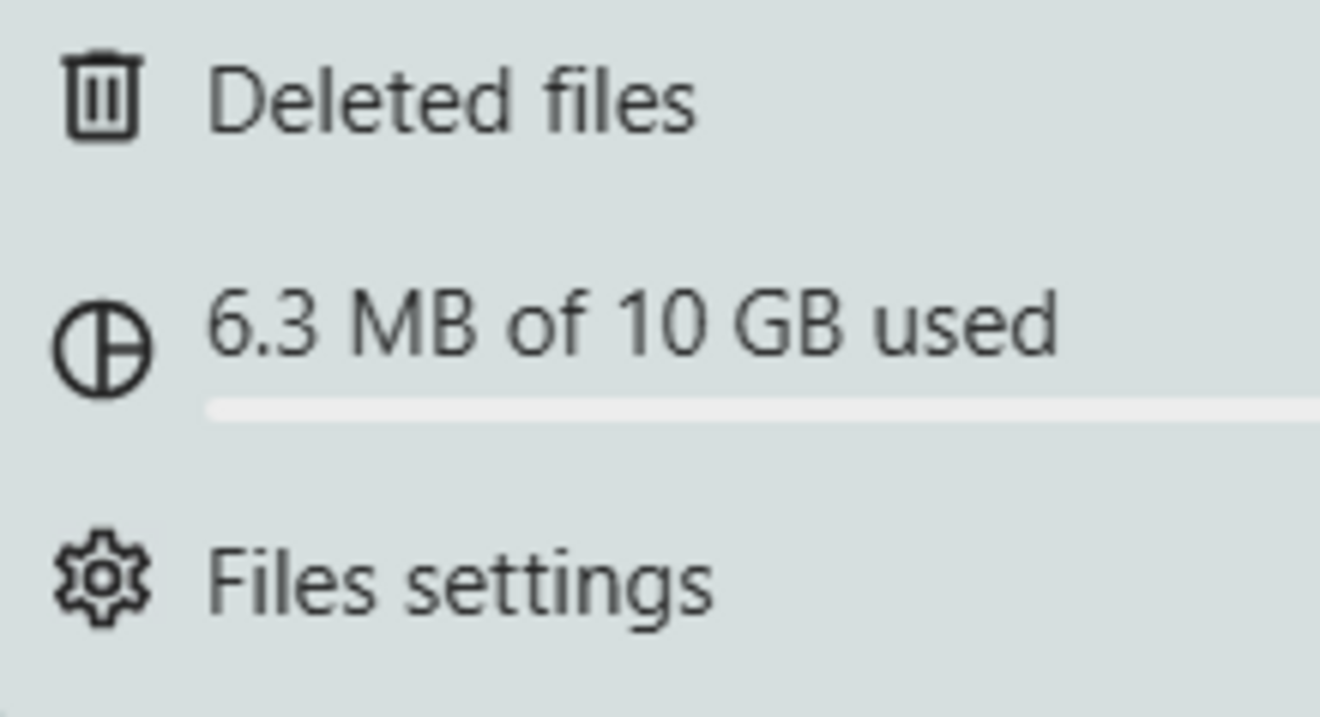
Im unteren Bereich der Sidebar finden Sie Zugriff auf wichtige Systemtools:
- Gelöschte Dateien (Papierkorb): Greifen Sie auf Ihre gelöschten Elemente zu und stellen Sie sie bei Bedarf wieder her.
- Speichernutzung: Zeigen Sie Ihren aktuellen Speicherverbrauch im Verhältnis zum insgesamt zugewiesenen Speicherplatz an.
- Dateieinstellungen: Passen Sie das Erscheinungsbild und die Konfiguration Ihrer Dateiverwaltungsoberfläche an.
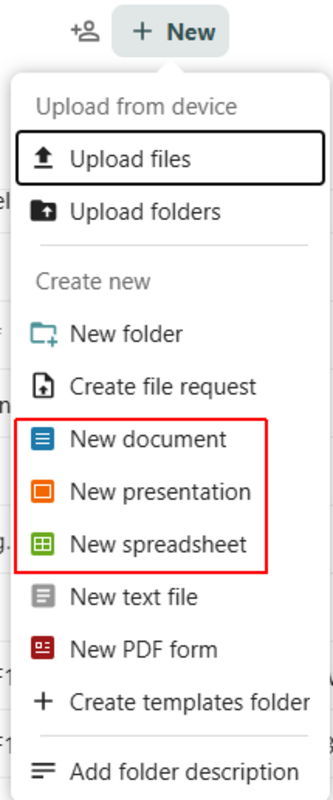
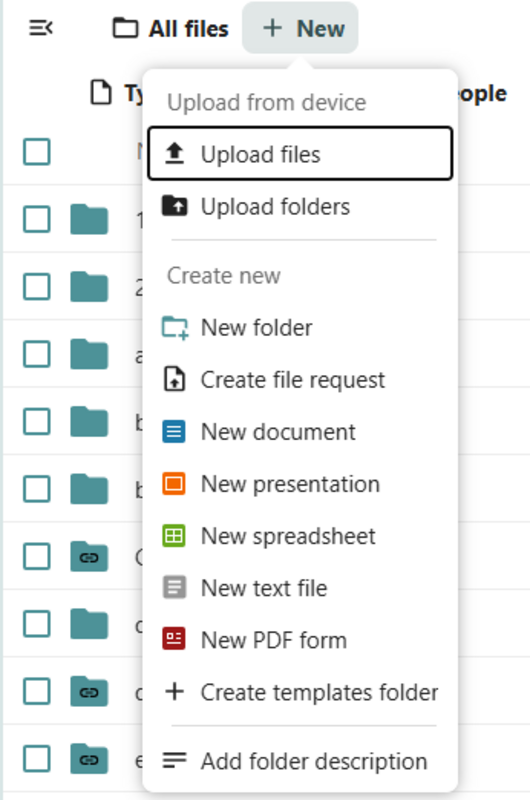
Um Inhalte zu Ihrer MULcloud hinzuzufügen, klicken Sie auf das Plussymbol (+) in der Mitte der oberen Navigationsleiste. Sie können aus den folgenden Optionen wählen:
- Hochladen: Wählen Sie Dateien oder ganze Ordner von Ihrem lokalen Gerät aus.
- Neue Datei/Ordner: Erstellen Sie direkt in der Cloud einen neuen Ordner oder eine reine Textdatei.
- Office-Dokumente: Erstellen und bearbeiten Sie professionelle Dokumente mithilfe des integrierten OnlyOffice-Dokumentenservers.
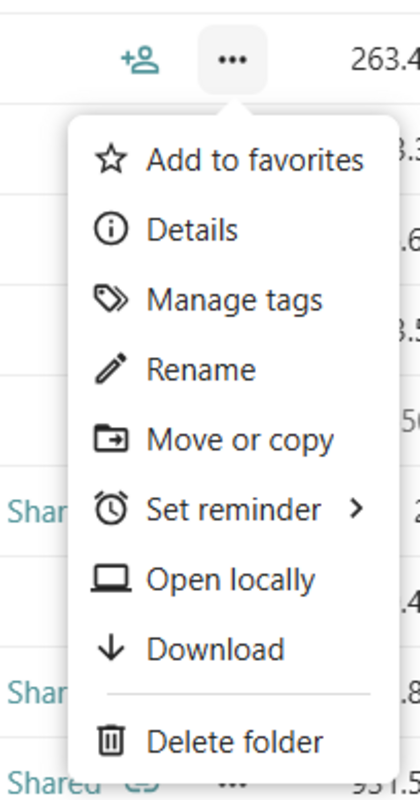
Das Drei-Punkte-Menü (⋮) auf der rechten Seite bietet verschiedene Optionen zur Bearbeitung Ihrer gespeicherten Daten:
- Organisieren: Elemente zu den Favoriten hinzufügen, umbenennen, verschieben oder kopieren.
- Details & Tags: Dateiinformationen anzeigen oder systemweite Tags zur besseren Kategorisierung zuweisen.
- Erinnerungen: Legen Sie ein bestimmtes Datum und eine bestimmte Uhrzeit fest, um eine Benachrichtigung für eine Datei oder einen Ordner zu erhalten.
- Lokal öffnen: Diese Option lädt die Datei vorübergehend herunter und öffnet sie mit der Standardanwendung auf Ihrem Gerät.
- Downloads & Löschen: Laden Sie Dateien auf Ihren lokalen Speicher herunter oder entfernen Sie sie aus der Cloud.
Zusätzlich zum Upload-Menü kann man Dateien und Ordner auch einfach per Drag & Drop vom lokalen Gerät direkt in das Browserfenster ziehen, um sie auf MULcloud hochzuladen.
Wenn Sie Änderungen rückgängig machen oder ein gelöschtes Element wiederherstellen möchten, bietet MULcloud folgende Wiederherstellungsoptionen:
Gelöschte Elemente wiederherstellen:
Gehen Sie zum Papierkorb (unten in der Seitenleiste). Wählen Sie die gewünschten Dateien oder Ordner aus und klicken Sie auf „Wiederherstellen“, um sie an ihren ursprünglichen Speicherort zurückzuverschieben.

Wichtige Hinweise zum Papierkorb
- Aufbewahrungsdauer: Gelöschte Dateien verbleiben standardmäßig auf unbestimmte Zeit im Papierkorb.
- Speicherkontingent: Bitte beachten Sie, dass sich die Elemente im Papierkorb weiterhin auf Ihr gesamtes Speicherlimit anrechnen.
- Automatische Löschung: Wenn Ihr Speicherplatz voll ist, löscht das System automatisch die ältesten Dateien im Papierkorb, um Speicherplatz freizugeben.
- Manuelle Verwaltung: Sie können jederzeit einzelne Dateien endgültig löschen oder den gesamten Papierkorb leeren, um Speicherplatz freizugeben.
Dateiversionsverwaltung:
Um einen früheren Zustand einer Datei wiederherzustellen, öffnen Sie das Drei-Punkte-Menü (⋮), wählen Sie „Details“ aus und wechseln Sie zum Tab „Versionen“ . Dort können Sie frühere Versionen Ihres Dokuments anzeigen und wiederherstellen.

MULcloud bietet verschiedene Möglichkeiten zur Zusammenarbeit und zum Austausch von Daten. Sie können auf diese Optionen zugreifen, indem Sie auf das Symbol „Teilen“ klicken:

Internal Sharing:
Geben Sie den Namen oder die E-Mail-Adresse von Studierenden oder Mitarbeitenden ein, um Inhalte direkt freizugeben. Sie können Berechtigungen verwalten, z. B. das Bearbeiten oder Weitergeben von Inhalten erlauben.

Public Links:
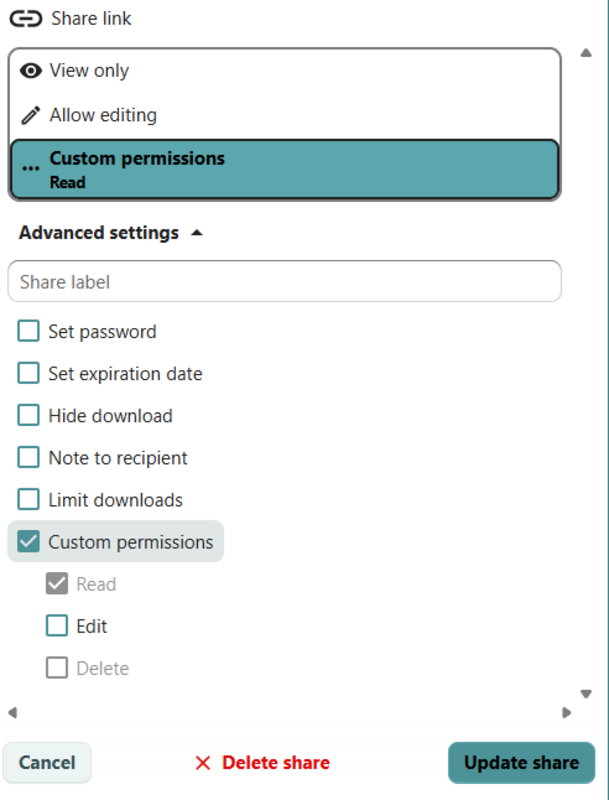
Für Partner ohne MUL-Konto können Sie einen Link zum Teilen erstellen.
Datenschutz: Für mehr Sicherheit können Sie ein Passwort und ein Ablaufdatum festlegen sowie die Anzahl der zulässigen Downloads begrenzen.
Dateianforderung/Datei-Upload:
Damit andere sicher Dateien in Ihr Konto hochladen können, wählen Sie „Neu – Dateianfrage erstellen“. Dies eignet sich ideal zum Sammeln von Dokumenten von externen Partnern.
Einrichtung:
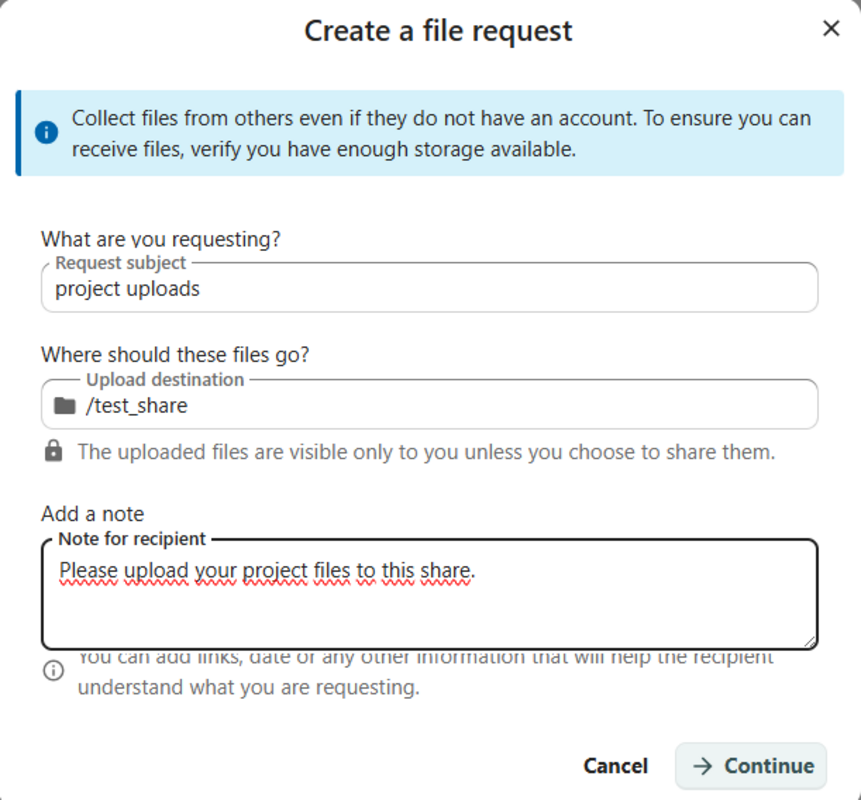
Geben Sie einen Betreff für die Anfrage ein und wählen Sie den Zielordner aus. Sie können außerdem optionale Hinweise für den Hochladenden hinzufügen.
Zugriffskontrolle:
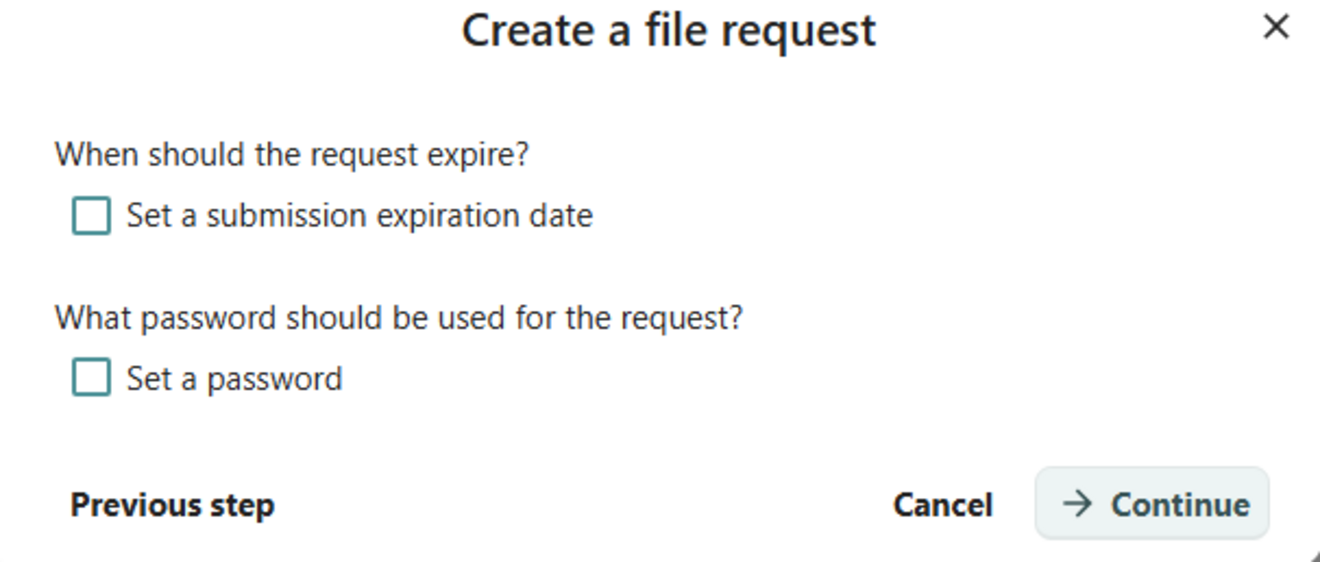
Für mehr Sicherheit können Sie ein Passwort festlegen oder eine Einreichungsfrist (Ablaufdatum) festlegen.
Freigabe:
Nach der Konfiguration kopieren Sie den Freigabelink oder senden Sie die Anweisungen zum Hochladen direkt per E-Mail über MULcloud.

Bestätigung:
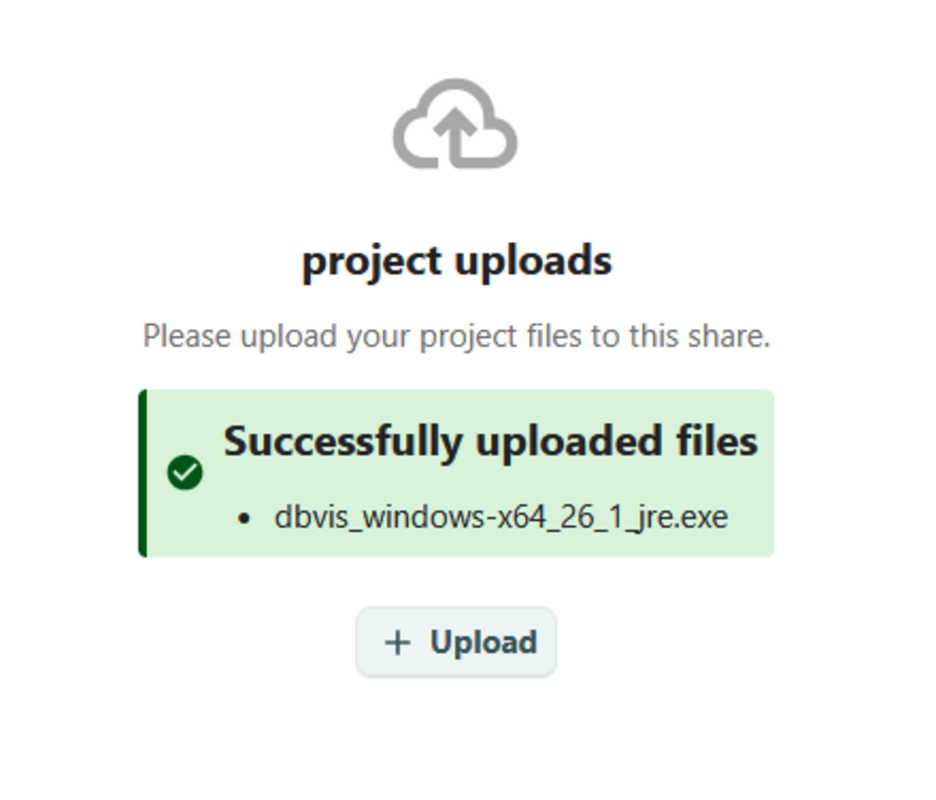
Nach erfolgreichem Upload erhält der Benutzer eine automatische Bestätigungsnachricht.
Ein Team (oder Circle) ist eine benutzerdefinierte Gruppe, mit der Sie Dateien, Kalender und Ordner für eine bestimmte Personengruppe freigeben können, ohne dass Sie dafür Administratorrechte benötigen. Dies eignet sich ideal für Forschungsgruppen, Projektteams oder Studienkreise.
Features:
- Selbstverwaltung: Jeder Benutzer kann ein Team erstellen und andere einladen.
- Differenzierte Rollen: Sie können verschiedene Zugriffsebenen zuweisen (Mitglied, Moderator oder Administrator).
- Integrierte Freigabe: Sobald ein Team erstellt wurde, erscheint es im Freigabemenü von „Dateien“, „Deck“ und „Talk“.
- Sichtbarkeitskontrolle: Teams können öffentlich (jeder kann beitreten), eingeschränkt (Beitrittsanfrage) oder privat (nur auf Einladung) sein.
So nutzen Sie Teams:
Ein neues Team erstellen

- Klicken Sie auf „Kontakte“ in der oberen Navigationsleiste.
- Suchen Sie in der linken Seitenleiste den Bereich „Teams“.
- Klicken Sie auf „Neues Team erstellen“ und geben Sie einen Namen ein (z. B. „Physik-Labor-Gruppe B“).
- Wählen Sie das Zahnrad-Symbol und passen Sie die Einstellungen für Ihr neues Team an.
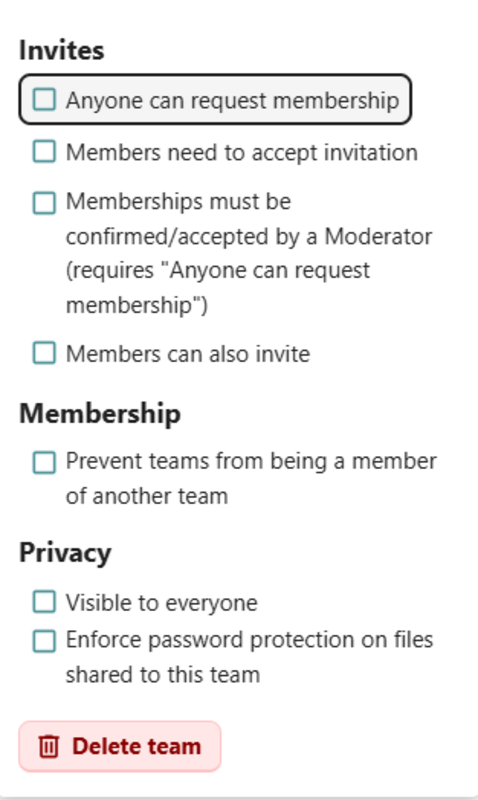
Teammitglieder hinzufügen
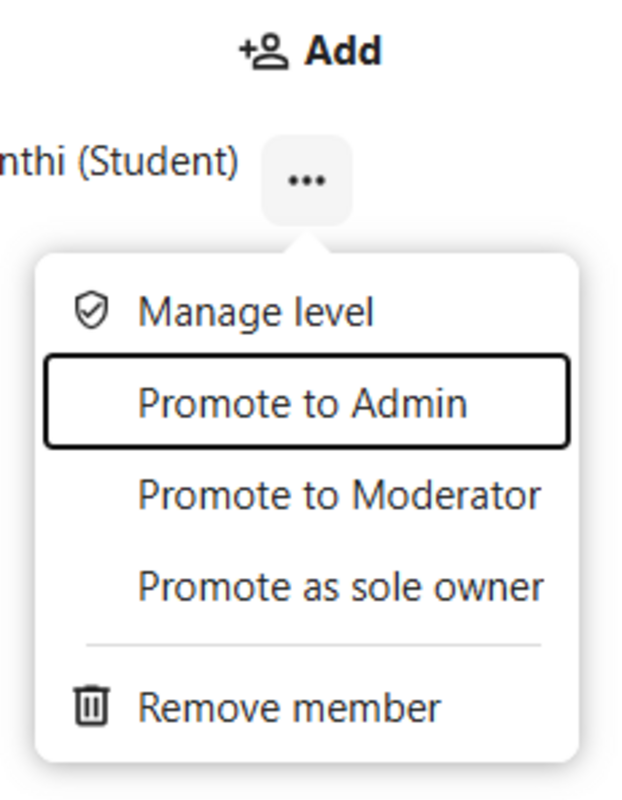
Wählen Sie in Ihrem neuen Team die Option „Hinzufügen“ und suchen Sie über die Suchleiste nach Kollegen anhand ihres Namens oder ihrer E-Mail-Adresse der Universität. Weisen Sie über das Drei-Punkte-Menü Rollen zu:
- Mitglied: Hat Zugriff auf freigegebene Ressourcen.
- Moderator: Kann Mitglieder hinzufügen oder entfernen.
- Admin: Vollständige Kontrolle, einschließlich der Möglichkeit, das Team zu löschen.
Inhalte mit Ihrem Team teilen
- Öffnen Sie die App „Dateien“.
- Klicken Sie auf „Teilen“ neben einem Ordner.
- Geben Sie im Suchfeld den Namen Ihres Teams ein.
- Wählen Sie es aus, und alle Mitglieder dieses Teams erhalten sofort Zugriff.
Wichtig: Nutzen Sie die Teameinstellungen, um den Status „Eigentümer“ auf ein anderes Mitglied zu übertragen, wenn Sie die Universität verlassen, damit die Daten für die verbleibenden Forscher weiterhin zugänglich bleiben.
Mit dem integrierten OnlyOffice-Dokumentenserver können Sie Dokumente, Tabellen und Präsentationen direkt in Ihrem Webbrowser erstellen, bearbeiten und zusammenarbeiten, ohne Software installieren zu müssen.
Key Features:
- Maximale Kompatibilität: Arbeiten Sie nahtlos mit Microsoft Office-Formaten (DOCX, XLSX, PPTX) und behalten Sie dabei die Formatierung vollständig bei.
- Zusammenarbeit in Echtzeit: Arbeiten Sie gemeinsam mit Kollegen oder Kommilitonen gleichzeitig an demselben Dokument. Sie sehen deren Änderungen in Echtzeit und können die integrierten Chat- und Kommentarfunktionen nutzen, um auf dem Laufenden zu bleiben.
- Kein „Speichern“-Button erforderlich: Alle Änderungen werden automatisch in Ihrem MULcloud-Konto gespeichert, sodass Sie Ihren Fortschritt nie verlieren.
- Erweiterte Tools: Nutzen Sie professionelle Funktionen wie Pivot-Tabellen in Tabellenkalkulationen, komplexe Seitenlayouts in Dokumenten und hochwertige Übergänge in Präsentationen.
- Datenschutz: Im Gegensatz zu kommerziellen Cloud-Suiten verbleiben alle Ihre Dokumentdaten auf den Servern unserer Universität. Während Sie Ihre Arbeiten verfassen oder Forschungsdaten analysieren, werden keine Daten an externe Drittanbieter gesendet.
Obwohl ONLYOFFICE in den meisten Fällen vollständig mit Microsoft Office kompatibel ist, können in bestimmten Situationen dennoch Abweichungen oder Darstellungsprobleme auftreten, insbesondere bei sehr komplexen Dokumenten.
Verwendung von OnlyOffice in MULcloud:
Öffnen Sie ein Office-Dokument über das Drei-Punkte-Menü und wählen Sie „In ONLYOFFICE öffnen“.

Oder erstellen Sie eine neue Datei über „Neues Dokument“, „Neue Präsentation“ oder „Neue Tabelle“.